铝合金平板如何安装电脑?需要哪些工具和步骤?
32
2025-07-05

在现代计算机系统中,许多用户都希望通过在他们的电脑上安装独立显卡来提升游戏性能和图像处理能力。然而,在一些拥有核显(集成显卡)的电脑上,如何正确启用独立显卡成为了一个常见的问题。本文将详细介绍如何在拥有核显的电脑上启用独立显卡,并提供一些额外的实用技巧以帮助用户充分优化他们的显示性能。
在深入了解如何启用独立显卡之前,我们首先需要了解核显和独显的区别及其应用场景。
核显,即集成在CPU中的显卡,它与CPU共享内存资源,并且在处理图形任务时占用一定的CPU资源。核显适合基本的图形处理任务,如文档处理、简单视频观看等,对于不涉及高性能图形处理的日常使用已经足够。
独显,即独立显卡,它拥有自己的专用显存,并且在图形处理方面拥有更为强大的计算能力。独立显卡适合需要更高图形处理性能的场景,比如游戏、专业图形设计和视频编辑等。

在尝试启用独立显卡之前,您需要确认您的电脑硬件是否支持独立显卡。以下是一些基本的检查步骤:
主板检查:确保主板上有PCIex16插槽,这是安装独立显卡的必要条件。
电源检查:检查电源单元是否有足够的功率和相应的PCIe供电线。
散热检查:确保电脑的散热系统可以支持额外的显卡散热需求。
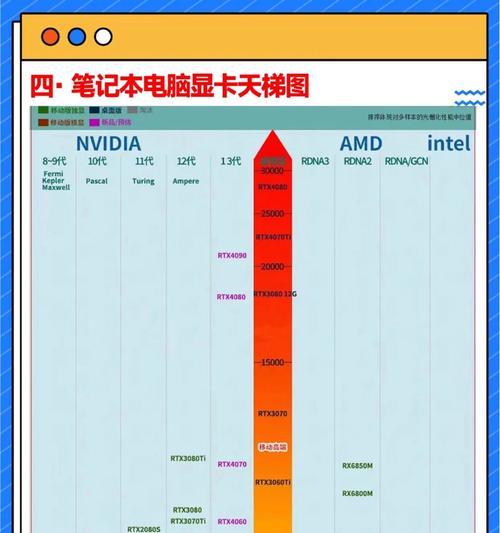
一旦确认电脑硬件支持,接下来就是物理安装独立显卡:
1.关闭电脑并断开电源:为了安全起见,在开始之前,请确保电脑完全关闭并且电源线拔掉。
2.打开机箱:用螺丝刀打开电脑机箱的侧面板。
3.找到PCIe插槽:通常,PCIex16插槽位于主板上较大的插槽之一,它通常会比其他插槽更长。
4.安装显卡:将显卡插入PCIe插槽,确保卡上的金手指完全插入插槽,然后使用螺丝将显卡固定在机箱的PCIe插槽支架上。
5.连接电源:如果显卡需要额外供电,使用显卡附带的电源线连接电源单元。
6.关闭机箱:将侧面板放回并固定好螺丝。
物理安装完成后,需要在BIOS中进行一些设置,以确保电脑启动时使用的是独立显卡:
1.开机进入BIOS:启动电脑,通常在启动画面时按下特定的键(如F2、Del等)进入BIOS设置。
2.更改启动设备顺序:在BIOS中找到显卡设置,通常在“Advanced”、“Chipset”或者“Boot”选项中,将独立显卡设置为第一启动显示设备。
3.保存更改并退出:完成设置后,保存更改并退出BIOS。
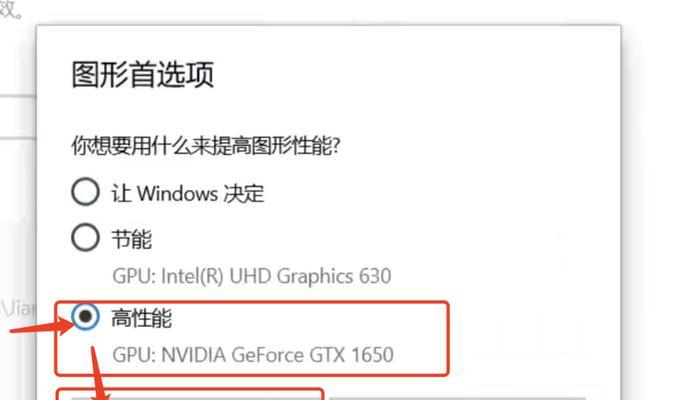
在操作系统层面,你可能还需要进行一些配置才能确保独立显卡被正确使用:
1.安装显卡驱动程序:通常情况下,显卡制造商(如NVIDIA或AMD)会在安装驱动时自动检测到新的硬件并安装相应的驱动程序。如果没有自动安装,您需要从制造商的官方网站下载并安装。
2.检查显示设置:在“显示设置”或相应的显卡控制面板中确认显卡设置,确保系统优先使用独立显卡。
在启用独立显卡的过程中,可能会遇到一些常见问题:
显卡无法识别:检查显卡是否正确安装,是否已经安装了最新的驱动程序。
系统崩溃:这可能是由于电源不足导致的,尝试更换到功率更高的电源单元。
独立显卡不工作:在BIOS中检查显卡启动顺序是否正确设置,并确认操作系统没有强制使用核显。
除了完全启用独立显卡,一些先进的系统还支持核显与独显的混合使用,这样的技术被称为“动态显卡切换”。这允许系统在需要时自动切换到性能更强的独立显卡,而在一般使用时使用核显以节省电量。NVIDIA的“Optimus”技术和AMD的“HybridCrossFire”技术。
综上所述,核显电脑启用独立显卡并不复杂,只要按照正确的步骤操作,您就可以享受到独立显卡带来的高性能体验。务必确保在每个步骤中仔细检查硬件连接是否正确,并在软件层面进行必要的设置。对于遇到的问题,耐心排查并寻找解决方案。通过以上指南,希望您能够顺利启用您的独立显卡,并体验到更流畅、更高效的电脑使用感受。
版权声明:本文内容由互联网用户自发贡献,该文观点仅代表作者本人。本站仅提供信息存储空间服务,不拥有所有权,不承担相关法律责任。如发现本站有涉嫌抄袭侵权/违法违规的内容, 请发送邮件至 3561739510@qq.com 举报,一经查实,本站将立刻删除。